
Appearance
Inicio de sesión
ATENCIÓN
Antes de intentar iniciar sesión, es necesario que tengas una cuenta creada previamente en el sistema. Cuando se le crea una cuenta en el sistema, le llega un correo con información sobre su acceso.
Para ingresar a SIEC, existen diferentes opciones de inicio de sesión. A continuación, se describen cada una de ellas.
Paso 1 - Acceder a SIEC
Ingresa a la página de SIEC correspondiente a tu curso. Puedes acceder directamente copiando la siguiente dirección en tu navegador:
https://siec.itrans.cucei.udg.mx/login
Al ingresar, se mostrará la pantalla de inicio de sesión:
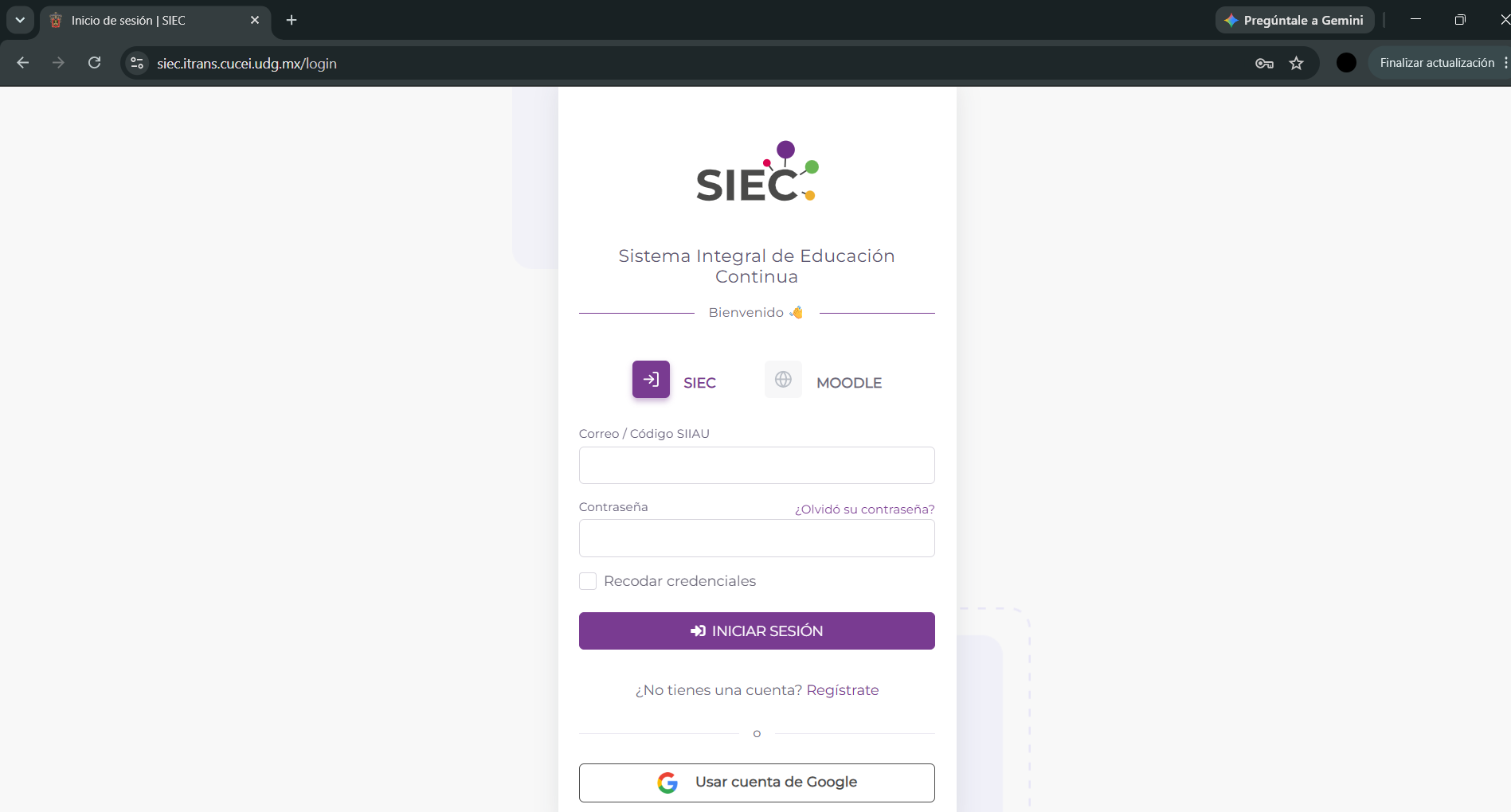
En esta pantalla encontrarás tres opciones para iniciar sesión:
- Correo electrónico registrado en el sistema
- Código y NIP de SIIAU
- Usar cuenta de Google (solo con cuentas institucionales)
A continuación, se explica el procedimiento para cada una de ellas.
Opción 1. Iniciar sesión con correo electrónico institucional
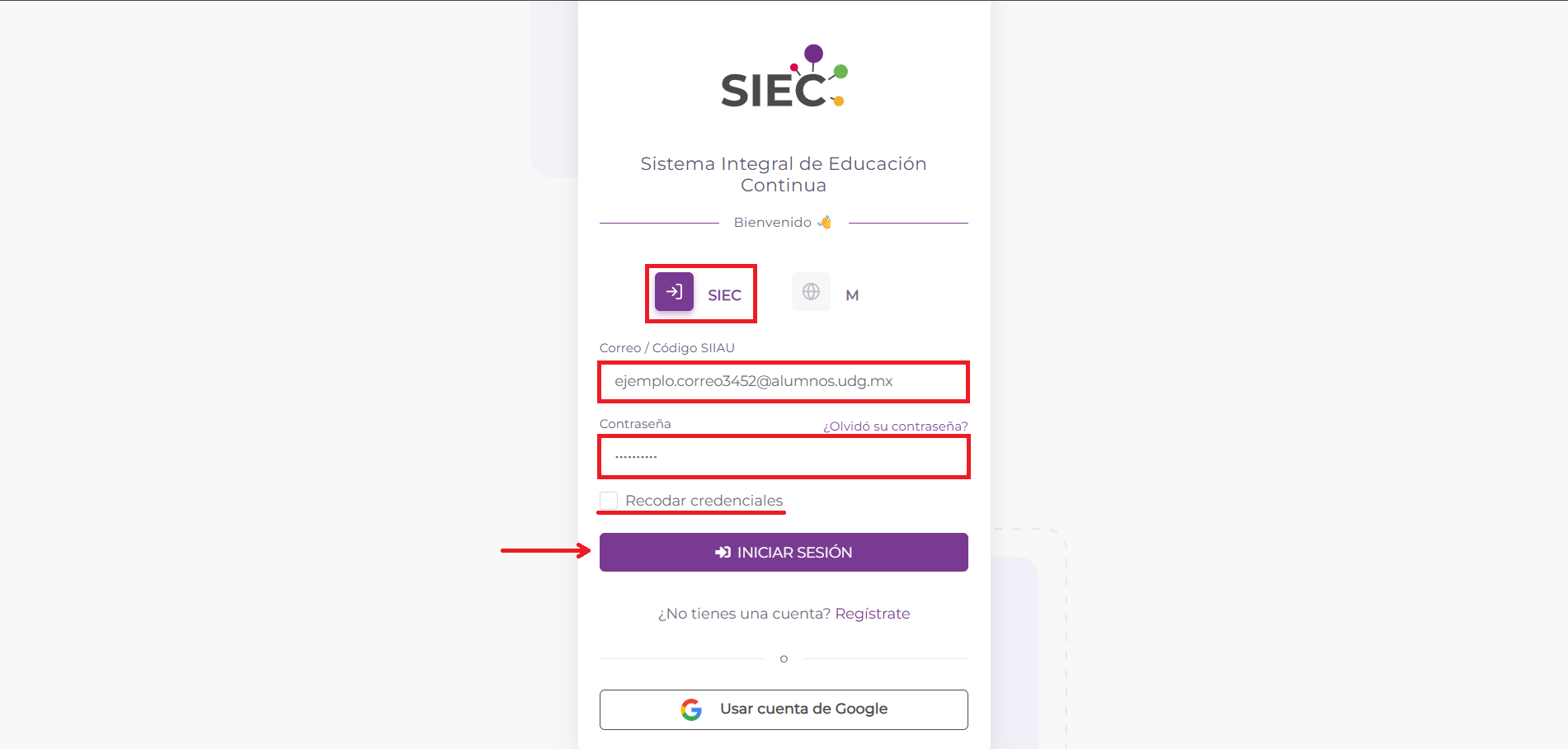
Para iniciar sesión mediante tu correo electrónico, utiliza los campos correspondientes de la pantalla de inicio de sesión.
- Introduce tu correo electrónico, con el que fue creada su cuenta.
- Introduce la contraseña asignada a tu cuenta (la tuvo que establecer cuando se le creo su cuenta).
- Haz clic en “Iniciar sesión”.
NOTA
La opción “Recordar credenciales” es opcional. Al activarla, tus credenciales podrán guardarse en el navegador para facilitar futuros accesos.
Opción 2. Iniciar sesión con código y NIP de SIIAU
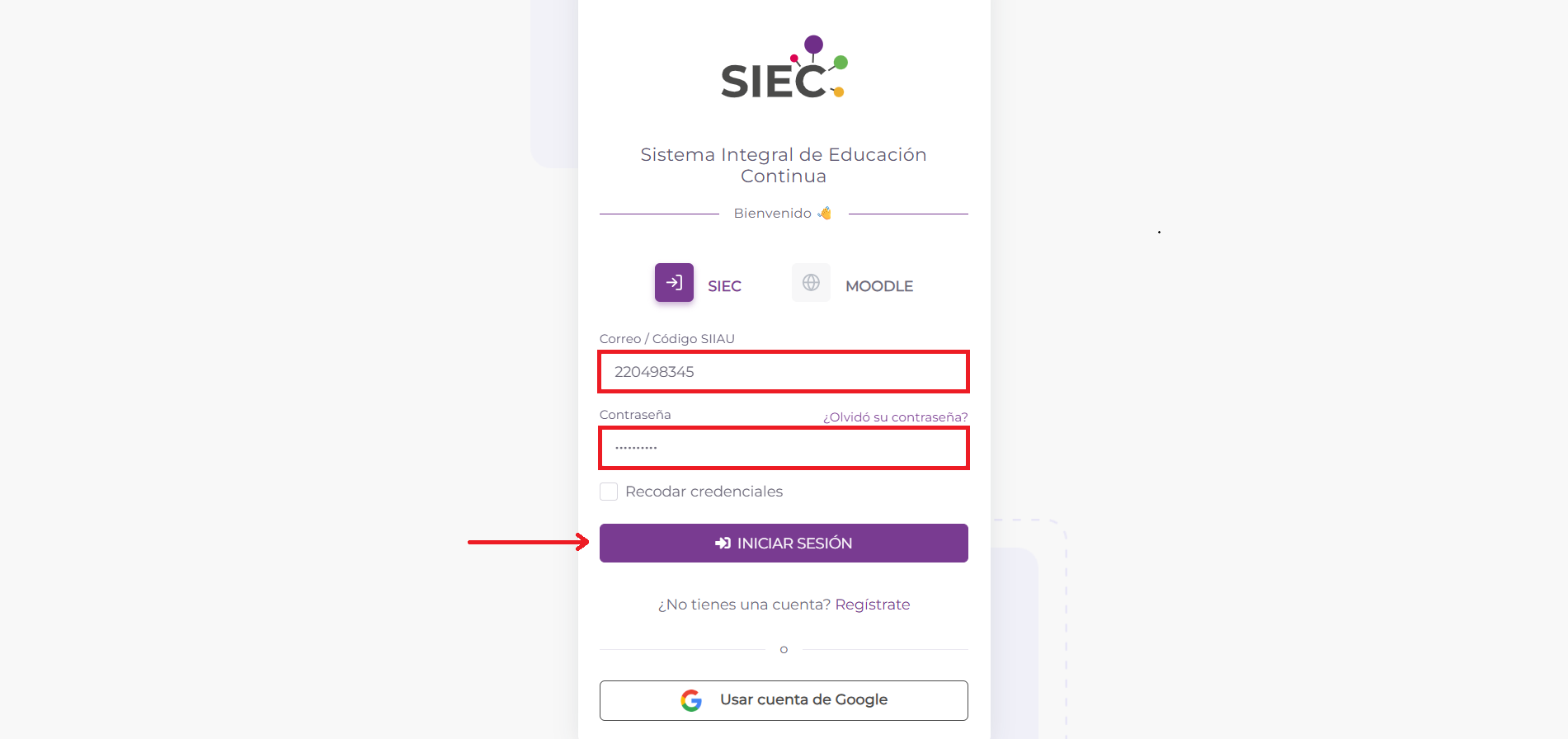
El sistema cuenta con una conexión directa a SIIAU (Sistema Integral de Información y Administración Universitaria), por lo que si ya cuenta con una cuenta creada, su código y NIP de SIIAU le serán de utilidad para iniciar sesión, ya sea estudiante, docente o administrativo.
- Introduce tu Código de SIIAU.
- Introduce la NIP de SIIAU.
- Haz clic en “Iniciar sesión”.
Opción 3. Iniciar sesión con cuenta de Google
Para ingresar utilizando tu cuenta de Google, sigue estos pasos:
- Haz clic en el botón “Usar cuenta de Google”, ubicado en la parte inferior de la pantalla.
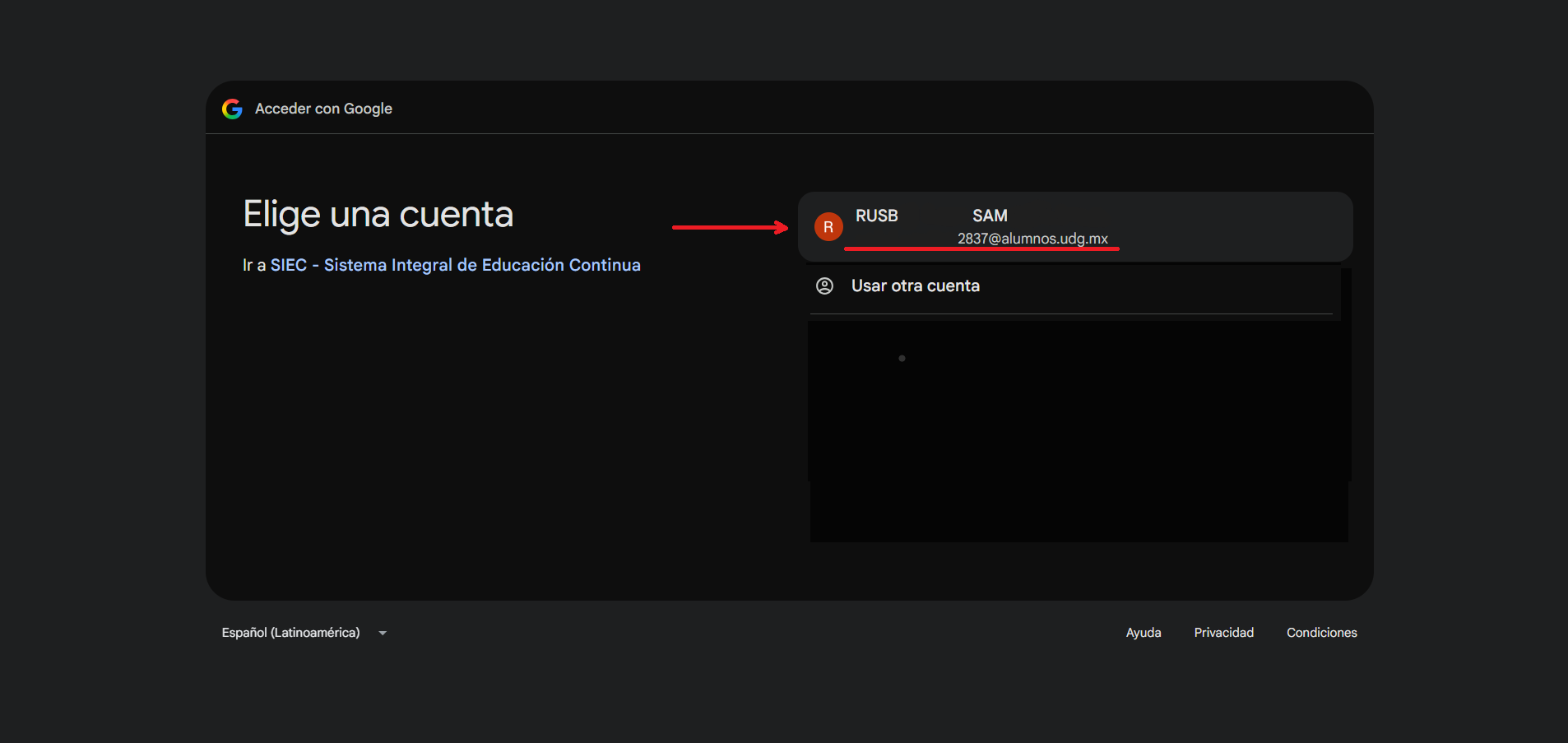
- Se abrirá una nueva ventana o pestaña en la que se mostrarán las cuentas de Google disponibles. Selecciona la cuenta institucional de alumno o docente, según corresponda.
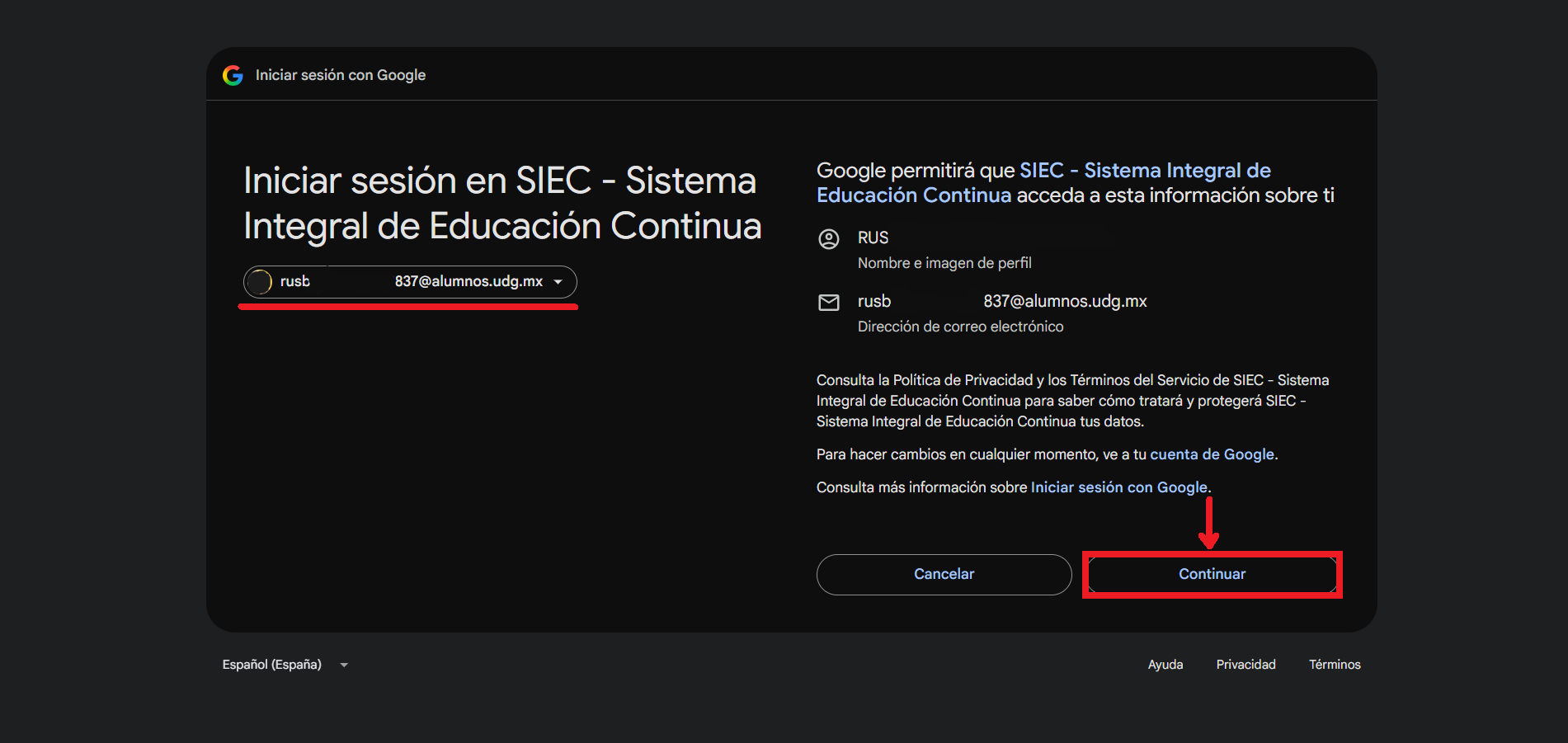
- Verifica que el correo electrónico seleccionado sea el correcto. Si corresponde a tu cuenta institucional, haz clic en “Continuar”.
Una vez completado este proceso, SIEC validará tu cuenta y te permitirá acceder al sistema.
ATENCIÓN
Esta opción solo funciona si la cuenta de Google es institucional y pertenece al dominio de la Universidad de Guadalajara.